Selasa, 26 September 2017

Installasi Sistem Operasi Briker Untuk Keperluan Layanan VoIP di Server


Assallamu'alaikum Wr. Wb.

A. Pendahuluan
     Hai sobat pada kesempatan kali ini saya akan membagikan sebuah tutorian untuk menginstall Briker OS sebagai pengintegrasi untuk keperluan layanan VoIP. Berikut tutorialnya.

1. Pengertian 
    Briker adalah distribusi Linux yang didalamnya terdapat aplikasi server yang memungkinkan pengguna mengimplementasikan layanan VoIP, membangun sentral telepon sendiri.

2. Latar Belakang
    Briker sendiri adalah ibarat sebagai jembatan untuk mengintegrasikan untuk membangun layanan VoIP.

3. Maksud dan Tujuan
    Agar pembaca paham tentang Briker.

4. Hasil yang Di Harapkan
    Dapat menginstall OS Briker dengan lancar dan benar.

B. Alat dan Bahan
C. Jangka Waktu Pelaksanaan Kegiatan
  • 50 Menit (proses penginstallan) 
D. Proses dan Tahapan Pelaksanaan Kegiatan
1. Hal pertama yang harus dilakukan adalah membuat VLAN ID di Mikrotik, lalu sobat buat VM (Virtual Machine) di server untuk di install OS Brikker nantinya, perlu di perhatikan untuk membuat VM agar bisa di install OS Briker minimal RAM yang di gunakan adalah 1,5 Gb dan Harddisk minimal adalah 70 Gb atau disarankan lebih. Jika semua persyaratan telah siap lalu sobat bisa memulai proses installasi Briker nya atau bisa di ikuti tutorial di bawah ini.
2. Pada tahap ini klikInstall Briker Base with Wizard. Tekan Enter.
 
NB : Perhatikan kegunaan 3 opsi yang ada :
  • Boot from first harddisk, pilihan ini berguna jika proses installasi sudah selesai.
  • Install Briker Base unattended, pilihan ini akan menggunakan keseluruhan harddisk dan akan menghapus data yang ada dengan mode otomatis.
  • Install Briker Base with wizard, mode installasi ini untuk proses installasi kostumisasi dengan tampilan grafis yang akan mempermudah proses installasi.
Karena saya ingin menkonfigurasi secara manual, maka saya memilih angka 3 lalu enter. Setelah itu tunggu proses installasi beberapa waktu.
3. Pada step ini tentukan zona waktu, pilih Select from worlwide list. 
4. Pilih Jakarta.
5. Pada tahap ini pilih Guided - use entire disk and set up LVM.
6. Pada tahap ini lansgung tekan Enter.
7. Pada tampilan berikut pilih Yes.
8. Lalu akan otomatis mempartisi harddisk, pilih Continue.
9. Pilih Yes pada tahap berikut.
10. Pilih Yes pada tampilan seperti berikut.
11. Tunggu sampai selesai installasi Brikernya.
12. Jika sudah selesai proses installasi Briker sobat akan di alihkan ke tampilan seperti berikut, untuk Ippb Login ketikkan support untuk password ketikkan Briker. Lalu masuk ke mode root dengan mengetikan su dan masukkan password nya sekali lagi.
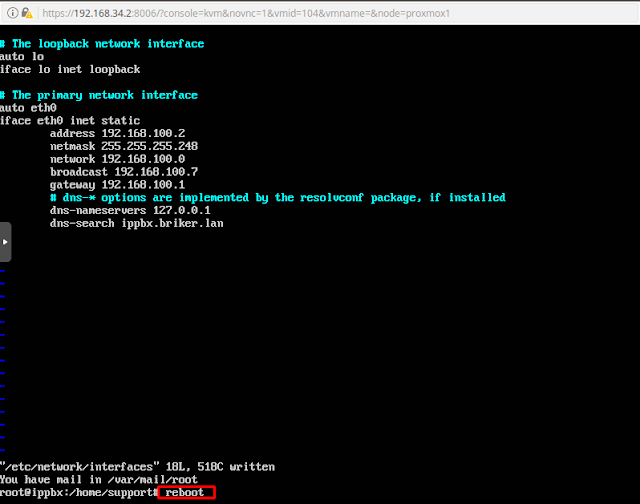
13. Ketikkan "vi /etc/network/interface" tekan Enter.
14. Tekan Insert di keyboard agar dapat mengedit konfigurasi. Ganti konfigurasi IP Address dan yang lainnya sesuaikan dengan IP Address VLAN sobat. Untuk menyimpan settingan konfigurasinya ketikkan ":wq" ketikkan lagi "ifdown eth0 && ifup eth0".
15. Langkah selanjutnya kita reboot VM dengan mengetikkan perintah "reboot".
16. Lalu buka web browser ketikkan di kolom URL dengan IP Address Briker sobat, contoh IP Briker saya adalah 192.168.100.2 Tekan Enter. Jika muncul error seperti gambar di bawah klik Advanced> Add Exception> Confirm Security Exception.
17. Akan muncul tampilan Login untuk Briker seperti berikut, Username isikan dengan administrator untuk password isikan Briker, klik Login. 
 
18. Jika berhasil sobat akan di alihkan ke halaman seperti berikut ini.
E. Hasil yang Di Dapatkan
     Dapat menginstall Briker dengan lancar dan dengan konfigurasi yang benar.

F. Temuan Permasalahan
    Saya menemukan masalah yaitu salah konfigurasi pada saat mengisikan IP Address dan yang lainnya saat setelah menekan Insert, sehingga saat membuka web browser gagal.

G. Kesimpulan
     Kesimpulan pelaksanaan kegiatan ini dan postingan ini adalah pengguna layanan Briker saat ini masih sedikit karena ukuranya yang relatif besar dan pengkonfigurasiannya yang lumayan sulit jika kita belum paham konsepnya.

H. Referensi
Sekian yang dapat saya sampaikan pada pstingan kali ini, jika ada kesalahan saya mohon maaf, Semoga bermanfaat.

Wassallamu'alaikum Wr. Wb. 

Senin, 25 September 2017

Membuat Layanan VoIP dengan Aplikasi XLite

Related image
Assallamu'alaikum Wr. Wb.

A. Pendahuluan
     Hai sobat pada kesempatan kali ini saya akan membagikan Bagaimana Sih Agar Kita Bisa Menggunakan Layanan Telepon Tanpa Biaya Telepon? Jika sobat ingin tahu, yuk di simak tutorial di bawah ini.

1. Pengertian
  • Voice over Internet Protocol (juga disebut VoIP, IP Telephony, Internet telephony atau Digital Phone) adalah teknologi yang memungkinkan percakapan suara jarak jauh melalui media internet. Data suara diubah menjadi kode digital dan dialirkan melalui jaringan yang mengirimkan paket-paket data, dan bukan lewat sirkuit analog telepon biasa. 
2. Latar Belakang
    VoIP menyediakan layanan jarak jauh dengan media internet, sehingga dari segi biaya juga relatif lebih rendah. VoIP juga bisa melakukan komunikasi telepon antara telepon dengan komputer.

3. Maksud dan Tujuan
    Dapat membangun layanan VoIP di Server menggunakan Briker dan memahami layanan VoIP.

4. Hasil yang Di Harapkan
    Bisa membangun layanan VoIP dengan Brikker dengan benar dan lancar.

B. Alat dan Bahan
C. Jangka Waktu Pelaksanaan Kegiatan
  • 1 Jam 
D. Proses dan Tahapan Pelaksanaan Kegiatan
1. Buka link www.voiprakyat.or.id untuk membuat akun VoIP yang nantinya di gunakan untuk layanan VoIP.
2. Klik Register lalu lengkapi form pembuatan akun seperti berikut lalu klik Submit.
3. Cek inbox email sobat, akan ada 3 inbox dari Layanan Komunitas Berbasis IP yang masing2 inbox berisi link konfirmasi pembuatan akun dan berisi Username dan Password untuk login ke website VoIP nantinya.
4. Lalu klik link konfirmasi di inbox email sobat, akan di arahkan ke halaman login website VoIP seperti berikut, isi Account ID or email address dengan username sobat dan Password isi dengan password yang sudah di buat sebelumnya.
5. Masuk ke web browser, masuk ke Briker yang sudah di install sebelumnya dengan username default nya administrator dan password default briker nya Briker, lalu klik Login.
6. Klik tab IPPBX Administration> Extesions>  Generic SIP Device> Submit.
7. Isi User Extension dan Display Name sesuai dengan keinginan sobat.
8. Scroll ke bawah, isi Account Code dan Secret dengan ID Akun yang sudah di buat di website VoIP rakyat sebelumnya.
9. Scroll ke bawah lagi, klik Submit.
10. Klik Apply Configuration Changes lalu klik Continue with reload.
11. Buka aplikasi X Lite yang sudah di download sebelumnya, klik ikon anak panah ke bawah dan pilih menu SIP Account Settings.
12. Muncul tampilan seperti berikut, klik Add.
13. Isi form yang ada pada tampilan berikut dengan akun yang sudah ada di inbox tadi.
14. Kembali ke aplikasi X Lite, jika berhasil maka di tampilan X Lite akan muncul tulisan Ready, seperti di bawah ini.
15. Masukkan nomor telepon pengguna VoIP lain dengan syarat masih 1 jaringan.
16. Tunggu sebentar agar pengguna X Lite lain menerima panggilan sobat.
17. Jika sudah di terima panggilan sobat oleh pengguna X-Lite lain maka akan muncul seperti tampilan berikut ini.
E. Hasil yang Di Dapatkan
     Dapat membangun layanan VoIP dengan lancar dan benar di server

F. Temuan Permasalahan
    Lupa memasukan domain saat proses pembuatan akun di aplikasi X Lite.

G. Kesimpulan
     Di simpulkan bahwa layanan VoIP sangat penting di zaman modern seperti sekarang karena menghemat biaya.

H. Referensi
Demikian yang dapat saya bagikan saat ini, semoga bermanfaat. 

Wassallamu'alaikum Wr. Wb. 

Sabtu, 23 September 2017

Tantangan Manajemen IT di Dunia Berkembang

Related image
Assallamu'alaikum Wr. Wb. 

A. Pendahuluan 
     Hai sobat blogger pada kesempatan kali ini saya akan membagikan sebuah postingan mengenai Informasi Teknologi atau yang lebih tepatnya akan saya bahas di sini adalah Bagaimana sih agar kita bisa mengimbangi IT (Informasi Teknologi) di Dunia Berkembang? Buat yang pengen tahu langsung saja simak pembahasan saya kali ini!. 

1. Pengertian
    Teknologi Informasi (TI), atau dalam bahasa Inggris dikenal dengan istilah Information technology (IT) adalah istilah umum untuk teknologi apa pun yang membantu manusia dalam membuat, mengubah, menyimpan, mengomunikasikan dan/atau menyebarkan informasi. 

2. Latar Belakang
    Postingan ini di tujukan untuk kita tahu bagaimana agar kita sebagai SDM bisa mengimbangi teknologi informasi yang semakin berkembang pesat di dunia. 

3. Maksud dan Tujuan
    Mempunyai maksud dan tujuan agar kita tahu apa itu Informasi Teknologi dan bagaimana kita mengimbanginya di dunia yang berkembang pesat sekarang. 

4. Hasil yang Di Harapkan
    Hasil yang di harapkan adalah kita sebagai SDM harus tahu konsep IT dan bagimana agar kita tidak kalah di kancah global. 

B. Alat dan Bahan
  • PC/Laptop
  • Koneksi Internet

C. Jangka Waktu Pelaksanaan Kegiatan
  • 45 Menit
D. Proses dan Tahapan Pelaksanaan Kegiatan
>> Tantangan IT di dunia Berkembang :
1. Infrastruktur :
    Infrastruktur berarti merujuk pada fisik, tantangan nyata didunia berkembang pada bidang ini adalah keterbatasan akses dan jaringan. Salah satu contohnya adalah saat ini belum semua wilayah dinegara kita dapat mengakses internet, dikarenakan masih terdapat daerah yang belum memilik tower untuk menangkap dan menyebarkan sinyal.

2. Sumber Daya Manusia
    Tantangan selanjutnya adalah sumber daya manusia yang masih rendah, dunia berkembang masih banyak orang yang awam dengan apa itu IT. Terdapat sekelompok orang juga yang sudah mengetahui dan menggunakan perangkat IT tetapi kurang bisa memanfaatkan fitur IT dengan benar.
    Mutu SDM yang rendah dapat dipengaruhi oleh mutu pendidikan yang rendah, metode pendidikan yang saat ini ditanamkan masih kurang efektif untuk meningkatkan kesadaran dan pemahaman IT kepada pelajar. SDM yang rendah dapat diatasi dengan pendidikan formal, informal, sertifikasi dan lain sebagainya. Asalkan dengan metode yang benar dan kemauan yang kuat dari SDM sendiri.
    Penyebab lain SDM rendah adalah salah posisi dalam penempatan seseorang di suatu pekerjaan. Salah posisi dimaksudkan tidak tepatnya individu ditempatkan dalam suatu pekerjaan yang tidak sesuai dengan keahliannya.

3. Manajemen dan Tata Kelola
    Dari segi dasar aturan hukum, manajemen dan tata kelola ini dimaksudkan peraturan yang berkenaan dengan dunia IT tersebut. Masih banyak sekali orang-orang yang tidak bertanggung jawab dalam memanfaatkan fitur suatu teknologi, diantaranya melakukan hal-hal negatif didunia internet seperti mencuri data, melakukan penipuan, menyebarkan berita bohong yang dapat menimbulkan kericuhan dan lain sebagainya.
    Kejahatan di dunia teknologi tersebut disebabkan karena kurangnya kesadaran akan hukum yang mengatur pelanggaran-pelanggaran dalam dunia teknologi. Kejahatan dapat diatasi dengan memberikan sosialisasi kepada pengguna IT didunia berkembang sehingga dapat memahami peraturan yang diberlakukan.
    Perlu diberlakukannya aturan tata kelola dan standar baku SOP terkait penggunaan perangkat IT.

4. Sumber Dana 
    Untuk membangun IT yang baik diperlukan sumber dana yang cukup. Sumber dana digunakan untuk membeli komponen-komponen yang dibutuhkan sesuai dengan perancanaan pembangunan.

5. Tuntutan Perkembangan Tekologi 
    Salah satu pemicu tuntutan perkembangan teknologi adalah kemajuan teknologi yang sangat pesat. Dengan perkembangan "software" dan "hardware" yang semakin pesat kita harusnya sadar, kita juga harus meningkatkan "brainware" kita. Karena jika hal tersebut tidak dilakukan, kita hanya akan menjadi bangsa pembeli dan tidak pernah menjadi bangsa penjual yang lebih dihagai.
    Terkadang apabila brainware ingin maju, namun terkendala oleh Kebijakan Pemerintah. Kebijakan pemerintah justru terkadang membuat mati kreatifitas anak bangsa yang ingin berekspresi. Sehingga pemerintah harusnya memberikan kebijakan yang memihak kepada anak bangsa.

E. Hasil yang Di Dapatkan
     Paham akan Informasi Teknologi dan paham bagaimana cara kita mengimbangi nya. 

F. Temuan Permasalahan
     Selama proses diskusi dan sharing belum menemukan masalah sama sekali.

G. Kesimpulan
     Tantangan IT di dunia berkembang memang sangat beragam, sehingga kita perlu berbenah agar kita tidak tertinggal oleh kemajuan bangsa lain.

H. Referensi
Demikian yang dapat saya bagikan di postingan saya kali ini, semoga bermanfaat. 

Wassallamu'alaikum Wr. Wb. 

Jumat, 22 September 2017

Installasi Aplikasi Zoiper Untuk VoIP

Image result for voip
Assallamu'alaikum Wr. Wb.

A. Pendahuluan 
     Pada kesempatan kali ini saya akan membagikan implementasi installasi Zoiper untuk keperluan VoIP (Voice over Internet Protocol)

1. Pengertian 
    VoIP adalah teknologi yang memungkinkan percakapan suara jarak jauh melalui media internet. Data suara diubah menjadi kode digital dan dialirkan melalui jaringan yang mengirimkan paket-paket data, dan bukan lewat sirkuit analog telepon biasa.

2. Latar Belakang
    Agar dapat berkomunikasi via jaringan dengan Internet Protocol/IP.

3. Maksud dan Tujuan
    Mempunyai maksud agar bisa menginstallasi aplikasi Zoiper di server dengan lancar.

4. Hasil yang Di Harapkan
    Dapat menginstall aplikasi Zoiper dengan lancar dan benar dan mengimplementasikannya di server.

B. Alat dan Bahan
  • PC/Laptop
  • Koneksi Internet yang Terhubung ke Server via Wirelless
  • Aplikasi Zoiper bisa di download di link http://viahold.com/1Rri
  • Ajak satu teman untuk menginstall Zoiper nya. 
  • NB : Syaratnya agar bisa berkomunikasi adalah harus satu jaringan hotspot wifi!
C. Jangka Waktu Pelaksanaan Kegiatan
  • 30 Menit (tergantung koneksi internet)
D. Proses dan Tahapan Pelaksanaan Kegiatan
1. Install paket Asterisk dengan mengetikkan perintah "apt-get install asterisk"
2. Konfigurasikan sebuah file agar bisa terhubung dengan asterisk nantinya, ketikkan perintah "nano /etc/asterisk/sip.conf"
3. Akan terbuka sebuah file konfigurasi lalu scroll kebawah dan tambahkan script berikut di bagian paling bawah konfigurasi.
[general]
port = 5060
bindaddr = 0.0.0.0
context = other

[19216882]
type=friend
context=myphones
secret=1234
host=dynamic

[19216881]
type=friend
context=myphones
secret=1234
host=dynamic
  • [general] = wajib diisi untuk perintah asterisk nantinya
  • [19216882] / [19216881] = ganti dengan sebuah nomor telepon terserah atau ip server anda.
  • secret = buat sebuah password sembarang yang mudah diingat untuk login user Asterisk nantinya. Lalu save, tekan Ctrl + O>> Enter>> Ctrl + X
4. Ketikkan lagi "nano /etc/asterisk/extension.conf" seperti berikut.
5. Akan terbuka sebuah konfigurasi lagi, tambahkan script berikut di bagian paling bawah konfigurasi.
[others]
[myphones]
exten => 19216881,1,Dial(SIP/19216881)
exten => 19216882,1,Dial(SIP/19216882)
Lalu save dengan menekan Ctrl + O>> Enter>> Ctrl + X. 
6. Restart asterisk dengan mengetikkan perintah "service asterisk restart"
7. Install aplikasi Zoipernya lalu klik Settings klik Create a New Account.
8. Pada step Account Type pilih SIP.
9. Pada step berikut konfigurasikan seperti berikut ini.
  • User / user@host = di isi nomor telepon yang tadi anda buat dan @ipserver Anda.
  • Password = di isi password yang tadi Anda buat pada aseterisk. 
  • Domain / Outbond proxy = kosongkan saja
10. Pada bagian berikut, form Account Name biarkan default saja lalu klik Next
11. Lalu untuk mencoba menghubungkan, klik tab Dialpad.
12. Ketikkan nomor telepon berupa ip yang tadi Anda buat di asterisk sebelumnya. Nomor telepon ini untuk memanggil teman Anda yang Anda ajak untuk mengimplementasikan VoIP. Lalu klik CALL.
13. Pada tampilan berikut adalah proses untuk memanggil teman Anda.
>> BERIKUT ADALAH SCREENSHOOT TEMAN SAYA YANG SAYA AJAK UNTUK MENGINSTALL ZOIPER DAN MENCOBANYA AGAR TERHUBUNG DENGAN SYARAT MASIH 1 JARINGAN DENGAN NOMOR TELEPON 19216881.
E. Hasil yang Di Dapatkan
     Dapat menginstall Zoiper dengan lancar dan bisa terhubung dengan teman yang saya ajak untuk mencoba Zoiper.

F. Temuan Permasalahan
    Saya tidak bisa mendengarkan teman saya berbicara via Zoiper meskipun sudah di angkat penyebabnya adalah koneksi internet yang tidak lancar sehingga menyebabkan tidak munculnya suara teman saya, lalu saya mencoba lagi di hari jumat malam ketika hanya ada sedikit orang lalu suara teman saya bisa muncul tetapi terlambat.

G. Kesimpulan
     Dapat di simpulkan bahwa jika di suatu sekolah, perusahaan ataupun kantor kita akan memanfaatkan komunikasi berupa telepon, nah untuk alternatif nya agar hemat pulsa dan kuota data maka Zoiper ini adalah penggantinya dengan syarat masih satu jaringan WiFi Hotspot.

H. Referensi
Sekian yang dapat saya bagikan pada postingan kali ini, saya mohon maaf jika ada kesalahan saat proses Installasi Aplikasi Zoiper ini, semoga bermanfaat. 

Wassallamu'alaikum Wr. Wb.