Rabu, 06 September 2017

Yuk Mengenal Subneting

Assallamu'alaikum Wr. Wb.

     Kali ini saya akan membahas tentang Jaringan Dasar yaitu tentang Subnetting. Langsung aja tanppa basa basi mari kita bahas!

A. Pengertian
     Subnetting adalah proses memecah suatu IP jaringan ke sub jaringan yang lebih kecil yang di sebut "Subnet". Setiap subnet deskripsi non-fisik (atau-ID) untuk jaringan sub-fisik (biasanya jaringan beralih dari host yang mengandung satu roouter-router dalam jaringan multi). 

B. Tujuan 
  • Membagi satu kelas network atas sejumlah subnetwork dengan arti membagi suatu kelas jaringan menjadi bagian-bagian yang lebih kecil.
  • Menempatkan suatu host, apakah berada dalam satu jaringan atau tidak. 
  • Untuk mengatasi masalah perbedaan hardware dengan topologi fisik jaringan.  
  • Penggunaan IP Address yang lebih efisien.
C. Fungsi 
  • Mengurangi lalu lintas jaringan, sehingga data yang lewat di perusahaan tidak akan bertabrakan (collision) atau macet
  • Teroptimasinya untuk kerja jaringan 
  • Pengelolaan yang di sederhanakan 
  • Membantu pengembangan jaringan ke arah jarak geografis yang menjauh 
D. Proses Subnetting

  • Menentukan jumlah subnet yang di hasilkan oleh subnetmask
  • Menentukan jumlah host per subnetwork
  • Menentukan subnet yang valid
  • Menentukan alamat broadcast untuk setiap subnet
  • Menentukan host-host yang valid untuk setiap subnet  
E. Subnet Mask yang digunakan untuk subnetting


255.128.0.0/ 9
255.192.0.0/ 10
255.224.0.0/ 11
255.240.0.0/ 12
255.248.0.0/ 13
255.252.0.0/ 14
255.254.0.0/ 15
255.255.0.0/ 16
255.255.128.0/ 17
255.255.192.0/ 18
255.255.224.0/ 19
255.255.240.0/ 20
255.255.248.0/ 21
255.255.252.0/ 22
255.255.254.0/ 23
255.255.255.0/ 24
255.255.255.128/ 25
255.255.255.192/ 26
255.255.255.224/ 27
255.255.255.240/ 28
255.255.255.248/ 29
255.255.255.252/ 30
3.
Perhitungan Subnetting
Tahapan yang harus kita lakukan dalam menghitung subnettingsebuah IP jaringan adalah:a.
Tentukan kelompok dari kelas IP jaringan yang akan di subnetting,gunamengetahui default mast nya (pembatas antara net bit dan host bit).contoh IP yang akan di subnetting adalah 198.10.9.9/24.Berdasarkan pengelompokan kelasnya IP ini berada pada kelompok IPkelas C dengan default mask 255.255.255.0IP 198.10.9.9/24 (
kelas C
)Default mask 255.255.255.0Default mask (biner) 11111111.11111111.11111111.00000000 b.
Analisis patokan pembagian jaringannya berdasarkan host maksimumyang di minta, atau subnet yang di kehendaki.1.
Patokan pembagian berdasarkan Host maksimum yang terpasangdalam sebuah subnet.Contohnya alamat pada poin A di atas akan di pecah menjadi subnetdengan syarat perangkat maksimum yang terpasang / subnet adalah62 perangkat. Maka kita dapat mulai menghitungnya denganmenggunakan rumus:

F. Rumus dan Cara Menghitung Subnetting 

1. jumlah subnet               = 2 dipangkatkan 32 - / (misalnya /24)
2. jumlah host per subnet = (2 dipangkatkan 32-/) - 2
Contoh:

IP : 192.168.10.2/30


Tentukan:
a. Network ID
b. Jumlah Host Persubnet
c. Broadcast
d. Subnet Mask

jawab

1. Network ID
carilah jlmh subnet dahulu
jmlh subnet 2 pangkat 32-30
                    2 pangkat 2 = 4

subnet dari 192.168.10.2/30 adalah 192.168.10.0 sampai 192.168.10.4
jadi network IDnya adalah: 192.168.10.0

2.  Jumlah Host per Subnet
= (2 pangkat 32-30) - 2
= (2 pangkat 2) -2
= 4 - 2
= 2

C. Broadcast adalah alamat terkahir dalam suatu network, jadi alamat broadcastnya adalah 192.168.10.4

D. Subnet Mask

/30 yaitu 255.255.255.252 dihitung dengan bilangan binner. 


Sekian pembahasan Subnetting pada postingan saya kali ini, semoga bermanfaat.


Wassallamu'alaikum Wr. Wb.

Selasa, 05 September 2017

Konfigurasi Hotspot Wirelless dengan MikroTik Router Board

Image result for Wireless Hotspot

Assallamu'alaikum Wr. Wb.

     Pada kesempatan kali ini saya akan membahas mengenai Membuat Hotspot Wirelless dengan MikroTik Router Board.

A. Pengertian 
     Hotspot adalah suatu istilah bagi sebuah area dimana orang atau user bisa mengakses jaringan internet, asalkan menggunakan PC, laptop atau perangkat lainnya dengan fitur yang ada WiFi (Wireless Fidelity) sehingga dapat mengakses internet tanpa media kabel.

B. Latar Belakang 
     Latar belakang di buatnya Hotspot karena semakin meningkatnya kebutuhan internet terutama Wi-Fi oleh banyak orang di seluruh dunia.

C. Maksud dan Tujuan
     Tujuan konfigurasi ini adalah supaya dapat menyebarkan koneksi internet wirelless ke masyarakat luas.

D. Alat dan Bahan
  • PC/Laptop (saaya menggunakan Laptop) 
  • Koneksi Internet LAN dengan IP DHCP
  • MikroTik RouterBoard (saya menggunakan RB dengan tipe RB951)
  • Kabel UTP yang sudah di crimping Straight
E. Tahapan Proses Konfigurasi
1. Tancapkan kabel LAN dengan IP DHCP ke ether1 di RB lalu tancapkan juga kabel Straight ke ether2  dan ke Laptop anda. 

2. Buat IP Manual di Laptop anda saya memberikan IP Manual pada Laptop saya seperti gambar di bawah ini : 

  • IP Address : 192.168.10.2
  • Network : 255.255.255.0
  • Gateway : 192.168.10.1
3. Lalu login ke WinBox, jika RouterBoard di reset silahkan konfigurasikan IP Address atau setting awal konfigurasi RouterBoard bisa di baca  https://jaargh.blogspot.co.id/2017/07/konfigurasi-awal-mikrotik-dan.html. 

4. Jika sudah di konfigurasi RB nya silahkan ikuti KOnfigurasi Hotspot seperti berikut ini. Klik menu Wirelless lalu Double Click tulisan wlan1 dan klik Enable, lalu samakan konfigurasi wlan1 seperti gambar di bawah ini. 
  • Mode : ap bridge 
  • Band : 2GHz-B/G/N
  • SSID : isikan nama Wirelless sesuai keinginan Anda. 
Jangan lupa klik menu Freq. Usage untuk men-scan Frequensi mana yang paling sedikit di gunakan lalu klik Stop, pada gambar di bawah saya menangkap Frequensi yang paling sedikit yaitu dengan anda 2462 seperti berikut ini.


 Lalu ubah ubah angka di menu Frequensi sesuai angka yang sudah kita dapatkan tadi. Klik Apply dan Ok.


5. Masuk ke menu IP> Address> dan berikan IP Address pada wlan1 seperti pada gambar di bawah ini. Lalu klik Apply & Ok.


6. Masuk lagi ke manu IP> DHCP Server klik DHCP Setup, ikuti konfigurasi DHCP Setupnya seperti gambar di bawah ini. 


7. Masuk lagi ke menu IP> DNS. setting seperti gambar di bawah ini, jangan lupa ceklis "Allow Remote Request"


8. Setelah itu kita akan membuat Hotspot dengan cara masuk ke menu IP> Hotspot> klik Hotspot Setup dan konfigurasikan lagi seperti gambar di bawah ini. 


Kemudian berikan DNS Name sesuai keinginan Anda, DNS Name adalah alamat yang nantinya untuk URL Halaman Login MikroTik Router Board. Disini saya memberikan DNS Name Ska4.com 


Setelah itu berikan Username dan Password yang nantinya di gunakan untuk Login, sesuaikan dengan keinginan Anda, berikut Username dan Password yang saya setting untuk Login nantinya : 
  • Username : admin
  • Password : Saya biarkan kosong 

 9. Lalu silahkan coba Login dengan Hotspot yang tadi sudah Anda buat, dengan cara ketik google.com dan secara otomatis akan di alihkan ke halaman login Hotspot Anda. Masukan Username dan Password Hotspot Anda & Klik Ok.


10. Jika berhasil Login maka akan di alihkan lagi ke halaman seperti di bawah ini. 


F. Hasil dan Kesimpulan
    Hasil yang didapatkan menurut saya adalah saya dapat mengkonfigurasikan Hotspot Wireless dan saya belajar untuk menyelesaikan masalah yang saya hadapi ketika mengkonfigurasikan Wireless Hotspot ini. 

G. Referensi 
Sekian yang dapat saya bagikan pada artikel saya kali ini, jika ada kekurangan mohon di maklumi karena manusia tidak ada yang sempurna, semoga bermanfaat. 

Wassallamu'alaikum Wr. Wb. 

Senin, 04 September 2017

Belajar Mengenai OSI Layer

Image result for osi layer
Assallamu'alaikum Wr. Wb.

A. Pendahuluan
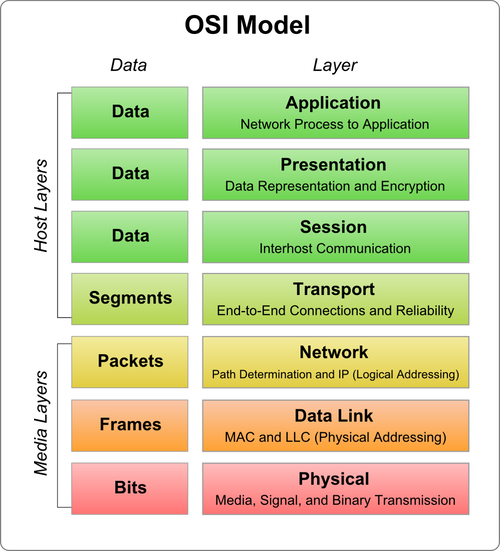
     Pada postingan kali ini saya akan membahas tentang OSI Layer Jaringan, mari kita mengenal lebih tentang 7 Lapis Model Jaringan/OSI Layer.

1. Pengertian 
     OSI adalah standar komunikasi yang diterapkan di dalam jaringan komputer. Standar itulah yang menyebabkan seluruh alat komunikasi dapat saling berkomunikasi melalui jaringan. Model referensi OSI (Open System Interconnection) menggambarkan bagaimana informasi dari suatu software aplikasi di sebuah komputer berpindah melewati sebuah media jaringan ke suatu software aplikasi di komputer lain. Model referensi OSI secara konseptual terbagi ke dalam 7 lapisan dimana masing-masing lapisan memiliki fungsi jaringan yang spesifik. Model Open Systems Interconnection (OSI) diciptakan oleh International Organization for Standardization (ISO) yang menyediakan kerangka logika terstruktur bagaimana proses komunikasi data berinteraksi melalui jaringan. Standard ini dikembangkan untuk industri komputer agar komputer dapat berkomunikasi pada jaringan yang berbeda secara efisien.

2. Latar Belakang
    Banyaknya user network yang belum mengetahui apa itu OSI Layer.

3. Maksud dan Tujuan 
     Tujuan utama penggunaan model OSI adalah untuk membantu desainer jaringan memahami fungsi dari tiap-tiap layer yang berhubungan dengan aliran komunikasi data. Termasuk jenis-jenis protokol jaringan nndan metode transmisi. Model ini di bagi menjadi 7 layer, dengan karakteristik dan fungsinya masing-masing. Tiap layer harus dapat berkomunikasi dengan layer di atasnya maupun dibawahnya secara langsung melalui serentetan protokol dan standart. 

4. Hasil yang Di Harapkan
    Di harapakan agar nantinya bisa mengetahui terlebih dahulu OSI Layer sebelum menjadi user networking. 

B. Alat dan Bahan
  • PC/Laptop
  • Koneksi Internet
C. Waktu Pelaksanaan Kegiatan
  • 1 Jam
D. Proses dan Tahapan Pekerjaan

>> Bagian - Bagian OSI Layer 

1. Application Layer 
    Application Layer menyediakan jasa untuk aplikasi pengguna, layer ini bertanggung jawab atas pertukaran informasi antar program komputer, seperti program e-mail dan servis lain yang berjalan di jaringan seperti server printer atau aplikasi komputer yang lainnya. Berfungsi sebagai antarmuka dengan aplikasi dengan fungsionalitas jaringan. Mengatur bagaimana aplikasi dapat mengakses jaringan dan kemudian membuat pesann-pesan kesalahan. Protocol yang berada dalam lapisan ini adalah HTTP/ FTP/ SMTP dan NFS

2. Presentation
    Presentation layer ini bertanggung jawab bagaimana data dikonversi dan di format untuk transfer data. Contoh konversi ke format text ASCII untuk dokumen .GIF dan .JPG untuk gambar layer ini berbentuk kode konversi, translasi data, enknripsi dan konversi. Selain itu layer ini berfungsi untuk mentranslasikan data yang hendak di transmisikan oleh aplikasi ke dalam format yang dapat di transmisikan melalui jaringan. Protokol yang berada dalam level ini adalah perangkat lunak director (director software). Seperti layanan workstation (dalam WIndows NT) dan juga Network Shell (semacam Virtual Network Computing/VNC) atau Remote Desktop Protocol (RDP)

3. Session
    Session Layer menentukan bagaimana dua terminal menjaga, memelihara, dan mengatur koneksi. Bagaimana mereka saling berhubungan satu sama lain. Koneksi di layer di sebut "session". Session layer berfungsi untuk mendefinisikan bagaimana koneksi dapat dibuat, di pelihara, atau di hancurkan. Selain itu di level ini juga di lakukan resolusi nama.

4. Transport
    Transport layer bertanggung jawab membagi data menjadi segmen, menjaga koneksi "end-to_end" antar terminal dan menyediakan penanganan error (error handling). Transport ini berfungsi untuk memecahkan data ke dalam paket-paket tersebut sehingga dapat disusun kembali pada sisi tujuan yang telah di terima. Selain itu, pad level ini juga membuat tanda bahwa paket di terima dengan sukses (acknowledgement) dan mentransmisikan ulang terhadap paket-paket yang hilang di tengah jalan. 

5. Network
    Network layer bertanggng jawab menentukan alamat jaringan, menentukan rute yang harus di ambil selama perjalanan, menjaga antrian trafik di jaringan. Data pada layer ini berbentuk "paket". Network ini berfungsi untuk mendefinisikan alamat-alamat IP, membuat Header untuk paket-paket dan kemudian melakukan routing melalui inter-networking dengan menggunakan router dan switch layer 3. 

6. Data Link 
    Data Link layer menyediakan link untuk data. memaketkan-nya menjadi frame yang berhubungan dengan "hardware" kemudian di angkut melalui media komunikasinya dengan karti jaringan, mengatur komunikasi layer physical antara system koneksi dengan penanganan error. Data Link ini berfungsi untuk menentukan  bagaimana bit-bit data di kelompokkan menjadi format yang di sebut sebagai frame. Selain itu pada level ini terjadi koreksi kesalahan, flow control, pengalamatan peranhkat keras seperti halnya di Media Access Control Address (MAC ADDRESS) dan menentukan bagaimana perangkat jaringan seperti hub, bridge, repeater, repeater dan switch layer 2 beroperasi. Spesifikasi IEEE 802 membagi level ini menjadi dua level anak yaitu lapisan Logical Link Control Link (LLC) dan lapisan Media Access Contorol (MAC).

7. Physical Layer
    Physical Layaer bertanggung jawab atas proses data menjadi bit dan mentransfernya melalui media  (seperti kabel) dan menjaga koneksi fisik antar system. Physical ini berfungsi mendefinisikan media transmisi jaringan, metode pen-sinyalan, sinkronisasi bit, arsitektur jaringan (seperti halnya Ethernet atau Token Ring) topologi jaringan dan pengkabelan. Selain itu level ini juga mendefinisikan bagaimana Network Interface Card dapat berinteraksi dengan media kabel atau radio.


>> Pembagian OSI Layer Secara Fungsional 

1. Upper Layers
    Segala sesuatu yang berkaitan dengan user interface, data formatting dan communication session lebih tepatnya banyak berkaitan dengan aplikasi (software), yang termasuk dalam Upper Layers yaitu Application Layer, Presentation Layer dan Session Layer

2. Lower Layer
    Segala sesuatu yang berkaitan dengan Network atau jaringan, data flow atau bagaimana data mengalir. Bagian dari Lower Layer yaitu Physical Layer, Data Link Layer, NetworkLayer dan Transport Layer.

E. Pengimplementasian 
ApplicationMenyediakan service bagi berbagai aplikasi networkEmail system (groupwise), http, ftp, nfs, telnet, ssh
Presentation
Mengatur Konversi dan trasnlasi berbagai format data, seperti kompresi data dan enkripsi datamidi,
SessionMengatur sesi (session)yang meliputi establishing (memulai sesi), dan terminating (mengakhiri sesi) antar entitas yang dimiliki oleh presentation layer
TransportMenyediakan end to end communication protocol. Bertanggung jawab terhadap “keselamatan data” dan “segmentasi data”tcp, udp,
NetworkMenentukan rute yang dilalui oleh data. Layer ini menyediakan logical addresing (pengalamatan logika) dan path determination (penentuan rute tujuan)ipx, ip, ospf
Data LinkMenentukan pengalamatan fisik (hardware address), error notification, frame flow control dan topologi network.nic, 802.3 (ethernet), 802.11 a/b/g/n , fibre
PhysicalMenentukan masalah kelistrikan/gelombang/medan ,pokoknya berakaitan dengan link fisik, seperti besar arus, media transmisi, jenis kabel dan konektor10BASE-T, 100BASETX,hub,fibre optic


E. Hasil yang Di Dapatkan
     Hasil akhir yang di dapatkan adalah jadi paham tentang OSI Layer.

F. Temuan Permasalahan
    Saya belum terlalu paham benar mengenai 7 Lapis Layer OSI selama saya masuk ke jurusan TKJ.

G. Kesimpulan
     Dapat di simpulkan bahwa tidak mudah untuk menjadi user networking sebelum mempelajari OSI Layer.

H. Referensi
Sekian tentang pembahasan saya kali ini mengenai OSI Layer, semoga bermanfaat. 

Wassallamu'alaikum Wr. Wb.